Background

Ganti Background Blog Ini!


Translate

Jumat, 17 Januari 2014

Dafrtar Kode Warna HTML Untuk Blogger

0 komentar
Kali ini saya sengaja memuat Daftar Kode Warna HTML / HTML Warna Untuk Blogger. Namun postingan ini saya beri judul Daftar Kode Warna HTML Untuk Blogger namun kode html warna yang saya muat di sini tidak hanya bisa di gunakan untuk blogger saja.

Kode HTML Warna ini nantinya bisa di gunakan sesuai keperluan kita masing-masing, misalnya untuk merubah warna latar belakang blog blogger kita, warna header, footer, warna font, dsb.
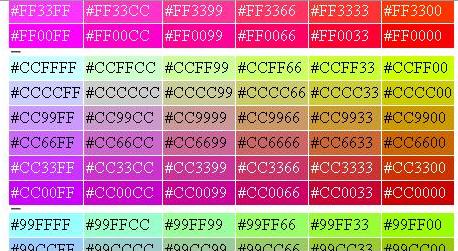
Dafrtar Kode Warna HTML Untuk Blogger : Image
Berikut Daftar Kode Warna yang bisa anda gunakan: 
#FFFFFF
#FFFFCC
#FFFF99
#FFFF66
#FFFF33
#FFFF00
#FFCCFF
#FFCCCC
#FFCC99
#FFCC66
#FFCC33
#FFCC00
#FF99FF
#FF99CC
#FF9999
#FF9966
#FF9933
#FF9900
#FF66FF
#FF66CC
#FF6699
#FF6666
#FF6633
#FF6600
#FF33FF
#FF33CC
#FF3399
#FF3366
#FF3333
#FF3300
#FF00FF
#FF00CC
#FF0099
#FF0066
#FF0033
#FF0000
#CCFFFF
#CCFFCC
#CCFF99
#CCFF66
#CCFF33
#CCFF00
#CCCCFF
#CCCCCC
#CCCC99
#CCCC66
#CCCC33
#CCCC00
#CC99FF
#CC99CC
#CC9999
#CC9966
#CC9933
#CC9900
#CC66FF
#CC66CC
#CC6699
#CC6666
#CC6633
#CC6600
#CC33FF
#CC33CC
#CC3399
#CC3366
#CC3333
#CC3300
#CC00FF
#CC00CC
#CC0099
#CC0066
#CC0033
#CC0000
#99FFFF
#99FFCC
#99FF99
#99FF66
#99FF33
#99FF00
#99CCFF
#99CCCC
#99CC99
#99CC66
#99CC33
#99CC00
#9999FF
#9999CC
#999999
#999966
#999933
#999900
#9966FF
#9966CC
#996699
#996666
#996633
#996600
#9933FF
#9933CC
#993399
#993366
#993333
#993300
#9900FF
#9900CC
#990099
#990066
#990033
#990000
#66FFFF
#66FFCC
#66FF99
#66FF66
#66FF33
#66FF00
#66CCFF
#66CCCC
#66CC99
#66CC66
#66CC33
#66CC00
#6699FF
#6699CC
#669999
#669966
#669933
#669900
#6666FF
#6666CC
#666699
#666666
#666633
#666600
#6633FF
#6633CC
#663399
#663366
#663333
#663300
#6600FF
#6600CC
#660099
#660066
#660033
#660000
#33FFFF
#33FFCC
#33FF99
#33FF66
#33FF33
#33FF00
#33CCFF
#33CCCC
#33CC99
#33CC66
#33CC33
#33CC00
#3399FF
#3399CC
#339999
#339966
#339933
#339900
#3366FF
#3366CC
#336699
#336666
#336633
#336600
#3333FF
#3333CC
#333399
#333366
#333333
#333300
#3300FF
#3300CC
#330099
#330066
#330033
#330000
#00FFFF
#00FFCC
#00FF99
#00FF66
#00FF33
#00FF00
#00CCFF
#00CCCC
#00CC99
#00CC66
#00CC33
#00CC00
#0099FF
#0099CC
#009999
#009966
#009933
#009900
#0066FF
#0066CC
#006699
#006666
#006633
#006600
#0033FF
#0033CC
#003399
#003366
#003333
#003300
#0000FF
#0000CC
#000099
#000066
#000033
#000000
#465584
#EEF2F7
#3A4F6C
#00D
#434951
#555
#777
#DFE6EF
#345487
#F5F9FD
#3860BB
#BCD0ED
#C2CFDF
#F0F5FA
#D1DCEB
#003
#900
#CCE9FD
#E4EAF2
#4C77B6
#DFE6EF
#EEF2F7
#F

Nah itulah beberapa kode html warna yang bisa di gunakan blog.

Selain menggunakan kode di atas, kita juga bisa mencari kode warna html menggunakan software html editor (ini cara yang selalu saya gunakan) atau software HTML Color Picker (Link Download nya menyusul).
read more

Cheat Home Run Baseball Heroes v4.7

0 komentar


Untuk cheat Skill point sudah tidak bisa lagi, jadi sekarg hanya tinggal no absorb, autoswing, dll, cara pakai juga masih sama yaitu jalankan file exe, lalu pilih proses di pick a prossesor... pilih sesuai browser anda, selanjutnya tekan tombol attach, bila keluar pesan sukses, silakan tekan tombol ok, lalu tekan tombol continue, maka akan masuk ke form cheat list, silakan pilih dan aktifkan dengan menekan tombol enable.


Download:


    Selamat mencoba
    read more

    Memberi Efek Hover pada Gambar di Header

    0 komentar


    kali ini akan share cara Memberi Efek Hover pada Gambar yang ada di Header. untuk demonya silahkan klik demo di bawah ini, lalu coba kamu sorot gambar yang ada di header.


    Berikut Tutorialnya...
    • Login ke blogger
    • Pilih menu template >> edit HTML >> lanjutkan
    • Cari Kode ]]></b:skin> Lalu letakkan code di bawah ini tepat diatasnya...
    a.thumbopacity img {  -moz-transition: all 0.3s ease-out;    -o-transition: all 0.3s ease-out;    -webkit-transition: all 0.3s ease-out;    -ms-transition: all 0.3s ease-out;    transition: all 0.3s ease-out;margin-top:5px;margin-left:230px;position:absolute; }
    a.thumbopacity:hover img{  margin-left: 175px;  padding-left: 0px;  }

    • Sesuaikan letak Gambar kalian dengan mengedit marginnya 
    • Lalu copy code di bawah ini dan pastekan tepat dibawah code</head> 
    <a class='thumbopacity'>
    <img border='0' src='https://blogger.googleusercontent.com/img/b/R29vZ2xl/AVvXsEjRYrD2sNNPS_ewmjIlYbD3sGqpdSjiWTemwoaV9mlsu4TM8V_EO4mU0Cdf1eQjtUi_bh-k5hDJZHAMZQIIGM4GmQYbCa2Gku6a6noVfqSHSWg8VBjPIImSmnvHtUwrcXnrYnxaFT5qRzUB/s1600/adada.png'/></a>

    • Ubah kode yg berwarna hijau dengan URL gambar kalian 
    • Setelah itu simpan HTML kalian dan lihat hasilnya.

    Selanjutnya tinggal kalian utak atik sendiri, dan selamat mencoba
    read more

    Kamis, 16 Januari 2014

    Cara Membuat Buku Tamu Melayang Di Sisi Kanan Blog

    0 komentar
    Di postingan ini saya akan berbag
    cara membuat buku tamu melayang di kanan blog

    Langkah Pertama pergi ke Cbox
    Lalu masuk akun Cbox atau jika belum punya daftar ke Sign Up Cbox
    Jika Sudah mendaftar Cbox lalu pemirsa disuruh masuk Cbox
    Setelah sudah masuk edit sendiri Cbox anda sendiri

    dan Langkah berikutnya Copy-Paste HTML dibawah ini


    .<style type="text/css">
    #gb{
    position:fixed;
    top:50px;
    z-index:+1000;
    }
    * html #gb{position:relative;}
    .gbtab{
    height:100px;
    width:30px;
    float:left;
    cursor:pointer;
    background:url('https://blogger.googleusercontent.com/img/b/R29vZ2xl/AVvXsEge1PPQu53_veJQ2lsN_oWiIDAKevnlv685stdaUdTsRSWONyjzcqx0UxTmdRcL8WeZrWdkXDNtt2Qw94kpkXCNkNSSo0DkfAfZUp5E1sIzadVBax5f5zDTtgtesqlFojn1U80PkIIurbI/s1600/bukutamu.png') no-repeat;
    }
    .gbcontent{
    float:left;
    border:2px solid #A5BD51;
    background:#F5F5F5;
    padding:10px;
    }
    </style>
    <script type="text/javascript">
    function showHideGB(){
    var gb = document.getElementById("gb");
    var w = gb.offsetWidth;
    gb.opened ? moveGB(0, 30-w) : moveGB(20-w, 0);
    gb.opened = !gb.opened;
    }
    function moveGB(x0, xf){
    var gb = document.getElementById("gb");
    var dx = Math.abs(x0-xf) > 10 ? 5 : 1;
    var dir = xf>x0 ? 1 : -1;
    var x = x0 + dx * dir;
    gb.style.right = x.toString() + "px";
    if(x0!=xf){setTimeout("moveGB("+x+", "+xf+")", 10);}
    }
    </script>
    <div id="gb">
    <div class="gbtab" onclick="showHideGB()"> </div>
    <div class="gbcontent">
    Silakan Pasang Kode Buku Tamu yang sudah di copy tadi Di Sini

    <div style="text-align:right">
    <a href="http://abelavriyanno.blogspot.com/2012/04/cara-membuat-buku-tamu-melayang-di-sisi.html">[get this widget]</a>><a href="javascript:showHideGB()">
    [Tutup]
    </a>
    </div>
    </div>
    </div>
    <script type="text/javascript">
    var gb = document.getElementById("gb");
    gb.style.right = (30-gb.offsetWidth).toString() + "px";
    </script></div></div>
    Cara menaruh html di atas
    Masuk akun blogger siapa ajah boleh
    Ke tata letak
    Add gadget atau Tambah gadget
    Edit html/javascript
    Masukan html di atas
    Selesai
     ganti tulisan yang biru dengan html/javascript Cbox/buku tamu

    dan  ganti tulisan yang merah dengan html/javascript Cbox/buku tamu
    yang tadi

    Mudahkan !!!
    read more

    Minggu, 12 Januari 2014

    Cara menginstal Windows 8 lengkap dengan gambarnya

    0 komentar
    Langkah-Langkah Menginstall Windows 8 Menggunakan CD


    Pertama, siapkan CD WINDOWS 8 dan juga siapkan CD DRIVER MOTHERBOARD.
    Atur bios terlebih dahulu agar prioritas bootingnya dimulai dari CD(DVD)-ROM.
    Tunggu beberapa saat sampai muncul tulisan "press any key to boot from CD"

    Seperti tampilan gambar di bawah ini.


    Tekan ENTER atau sembarang tombol, lalu proses instalasi akan mengecek hardware komputer anda,
    Windows 8 membutuhkan waktu beberapa saat untuk memuat file setup, di mana Anda akan melihat
    sebagian besar layar hitam, mirip dengan gambar yang di bawah ini.


    Setelah file yang diperlukan akan disalin, setup dimulai dengan menanyakan apa bahasa, waktu, mata uang dan pengaturan input keyboard yang ingin Anda gunakan. Membuat pilihan yang Anda inginkan dan klik Next.


    Klik tombol “Install Now” untuk memulai proses instalasi windows 8


    Akan diminta untuk memasukkan kunci produk yang diperlukan untuk mengaktifkan instalasi Windows 8. Ketik kunci produk yang Anda beli dan klik Next. Jika Anda telah membeli versi eceran Windows 8, kunci produk akan ditemukan dalam kemasan cakram instalasi. Kunci produk yang sama kemudian akan diminta untuk mengaktifkan Windows 8, setelah instalasi selesai.


    Anda akan diminta membaca perjanjian lisensi, centang kotak bertulisan “I accept the license terms” lalu klik tombolNext


    Anda akan diminta untuk memilih antara membuat upgrade atau instalasi custom. Pilih “Custom: Install Windows only (advanced)”


    Sekarang Anda akan diminta untuk memilih di mana Anda ingin menginstal Windows 8. Pilih partisi yang Anda inginkan dan klik Next. Jika Anda menginstal Windows 8 di mesin virtual, atau pada komputer baru Anda harus terlebih dahulu membuat partisi. klik Drive Options.


    Kemudian, buatlah partisi baru dengan menggunakan tombol New.


    Tentukan ukuran partisi yang diinginkan lalu klik Apply
    Catatan: Windows 8 setidaknya memerlukan ruang harrdisk sebesar 10GB, jika ingin menginstall aplikasi lain pada partisi yang sama setidaknya buatlah minimal sebesar 20 – 30GB.


    Anda akan diminta untuk mengkonfirmasi jika sudah OK Windows 8 menciptakan sebuah partisi tambahan untuk file sistem, yang akan digunakan untuk boot dan pemulihan. Klik OK.


    Pastikan partisi yang dipilih benar dan klik Next.

    CATATAN: Pada langkah ini Anda juga dapat memformat partisi di mana Windows 8 akan diinstal, sebelum menekan Next.


    Instalasi akhirnya dimulai. Setup akan memakan waktu beberapa menit untuk menyalin semua file yang dibutuhkan dan menginstal sistem operasi.


    Setelah instalasi selesai, Windows 8 setup secara otomatis akan mereboot sistem. Kemudian, Anda akan melihat proses dari persiapan yang dibuat untuk login pertama. Agar proses ini selesai, Mungkin diperukan beberapa kali restart lagi, tergantung pada konfigurasi hardware komputer masing masing.
    Personalisasi Instalasi Windows 8
    Setelah reboot selesai, Windows 8 akan membutuhkan beberapa waktu untuk mempersiapkan segala sesuatunya.


    Kemudian, Anda akan diminta untuk personalisasi instalasi Windows 8 Anda. Mulailah dengan memberikan nama untuk komputer Anda. Jika Anda mengetik beberapa Karakter “tidak sah” seperti $, %, &, Anda akan diberitahu bahwa karakter ini gak bisa dipakai. Juga, pilih warna background yang Anda inginkan. Setelah selesai, klik Next.


    Jika Anda menginstal Windows 8 pada laptop atau perangkat dengan kartu jaringan nirkabel (wifi), Anda akan diminta untuk memilih jaringan nirkabel untuk menghubungkan dan memasukkan password yang sesuai untuk koneksi ke jaringan wifi. Pada komputer atau perangkat yang terhubung melalui kabel ke jaringan, Anda tidak akan melalui langkah ini.
    Selanjutnya, Anda perlu memilih apakah Anda ingin menggunakan Express Setting yang dibundel bersama Windows 8, atau Anda ingin menyesuaikan instalasi Anda. Untuk ini kita akan memilih opsi Customize, klik Customize.


    Pertama, Anda akan ditanya apakah Anda ingin mengaktifkan file sharing atau tidak. Silahkan Pilih opsi yang Anda inginkan.


    Kemudian Anda akan ditanya untuk pengaturan yang diinginkan pada Windows update, dan fitur keamanan seperti Smartscreen Filter, Seuaikan dengan keinginan masing-masing dan klik Next.


    Selanjutnya, Anda akan ditanya apakah Anda ingin mengirim berbagai jenis informasi kepada Microsoft. Silahkan atur hal-hal sesuai dengan preferensi Anda dan klik Next.


    Kemudian, Anda ditanya tentang pemecahan masalah dan pilihan apa yang ingin Anda nyalakan. Juga, Anda dapat mengatur jika aplikasi dapat menggunakan nama dan gambar akun dan jika mereka diizinkan untuk mengakses lokasi Anda. Silahkan atur hal-hal seperti yang anda inginkan dan klik Next.


    Akhirnya, Anda sampai ke layar “Sign in to your PC“. Untuk dapat merasakan beda Windows 8 sepenuhnya, yang terbaik adalah dengan menggunakan akun Microsoft (juga dikenal sebagai Windows Live ID, akun email hotmail) untuk sign in Ketik akun Microsoft dan klik Next.


    Catatan: Jika Anda lebih suka tidak masuk menggunakan akun Microsoft, klik link “Sign in without a Microsoft account” di bagian bawah jendela dan ikuti petunjuk yang ditunjukkan oleh setup wizard.

    Kemudian, Anda akan diminta memasukkan sandi akun Microsoft. Ketik dan klik Next.


    Kemudian, Anda dapat memberikan e-mail dan nomor telepon alternatif untuk memulihkan password account Anda, jika Anda lupa atau diubah oleh orang yang tidak diinginkan. Silahkan masukkan rincian yang diminta dan klikNext.


    Windows 8 membutuhkan waktu untuk mempersiapkan komputer Anda dan semua pengaturannya.


    Sementara persiapan dilakukan, Anda akan ditampilkan tutorial singkat tentang cara mengakses bar pesona baru (Charm Bar) – salah satu perubahan yang paling penting dalam Windows 8.


    Setelah tutorial berakhir, Anda akan ditampilkan informasi lebih lanjut tentang kemajuan kustomisasi 8 Windows melalui layar berwarna dan beberapa pesan.


    Setelah semuanya selesai, Anda akan ditampilkan Start Screen Windows 8.
    seperti ini tampilan start screen dilaptopku.


    Semoga Bermanfaat.


    read more